
Google Chrome macOS 설치방법
내 기기를 고르고, 아래 번호 순서대로 따라오세요.
4단계로 설치부터 첫 실행까지
Apple 메뉴 → 이 Mac에 관하여에서 칩 종류를 확인하세요.
공식 다운로드로 ↓
공식 자료를 정리한 설치 안내 · 확인 범위와 방법
이미지는 공식 문서와 제작사가 제공한 자료입니다. 버전·언어에 따라 화면이 다를 수 있으니 버튼 이름을 함께 확인하세요. 앱 화면 예시는 설치 후 모습이며, 설치 과정 화면과 구분해 표시했습니다.
- 01STEP 1 / 4
내 기기용 파일 받기
누를 곳Chrome 다운로드아래 공식 다운로드 버튼으로 제작사 페이지를 연 다음, “Chrome 다운로드” 항목을 고릅니다. 버전 숫자는 내려받는 시점에 따라 달라집니다.
여기까지 되면 ✓googlechrome.dmg이 내려받아집니다.
- 02STEP 2 / 4
다운로드한 파일 열기
누를 곳Finder → 다운로드다운로드 폴더에서 googlechrome.dmg을 찾습니다. 파일을 두 번 클릭해 실행하세요.
여기까지 되면 ✓설치 창 또는 파일 복사 창이 열립니다.
- 03STEP 3 / 4
앱을 응용 프로그램 폴더에 넣기
누를 곳앱 아이콘 → Applications(응용 프로그램)설치 창의 Google Chrome 아이콘을 Applications 폴더로 끌어 놓습니다. 복사가 끝나면 응용 프로그램 폴더에서 앱을 여세요.
여기까지 되면 ✓응용 프로그램 폴더에 앱이 나타납니다.
- 04STEP 4 / 4
첫 브라우저 창 확인
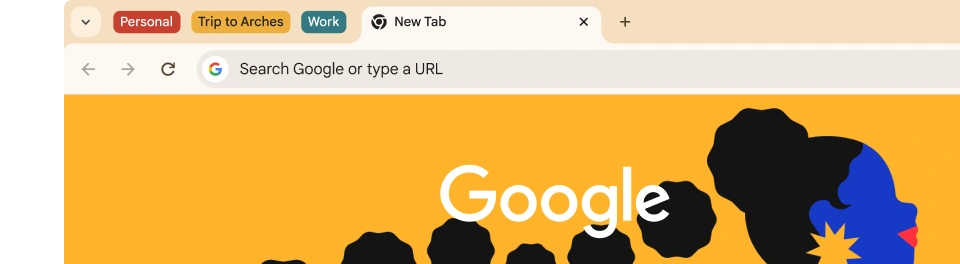
동기화를 사용하려면 Google 계정 로그인이 필요합니다.
첫 실행에서 확인할 것
새 탭의 주소창에서 평소 이용하는 사이트 한 곳을 열어 보세요. 정상적으로 표시되면 설치는 끝난 것입니다. 다른 기기의 북마크가 보이지 않는 문제는 브라우저 재설치보다 로그인한 계정과 동기화 항목을 먼저 확인하면 원인을 나누기 쉽습니다.
설치 후 Google Chrome에서 해볼 일
첫 작업
설치 후 새 탭의 주소창에 평소 이용하는 사이트 한 곳을 입력해 열어 보세요. 자주 쓰는 사이트 하나를 북마크에 추가하고, 필요한 경우에만 기존 브라우저의 북마크 가져오기를 진행합니다.
완료 확인
입력한 사이트가 열리고 추가한 북마크로 다시 이동할 수 있으면 브라우저의 기본 작업을 확인한 것입니다. 다른 기기의 북마크까지 필요하다면 두 기기의 로그인 계정과 동기화 설정이 같은지 별도로 확인하세요.
작동하지 않으면
Chrome 창은 열리는데 북마크가 없다면 재설치보다 로그인한 계정과 가져오기·동기화 여부를 확인하세요. 다른 앱의 링크가 계속 예전 브라우저로 열리면 설치 실패로 보지 말고 운영체제의 기본 브라우저 설정을 확인하세요.
앱별 작업 순서와 확인 기준은 앱담 편집팀이 공식 자료를 바탕으로 정리했습니다. 실제 기기 재현 시험을 의미하지 않습니다. 선택·실행 안내 자세히 보기 →
Google Chrome 설치가 막혔다면
기기 선택, 받은 파일 위치, 안내 이미지와 화면이 다를 때처럼 앱과 무관한 문제는 설치 공통 점검 안내에 한곳으로 정리했습니다. Google Chrome에서만 나타나는 증상은 아래에서 확인하세요.
Google Chrome 설치를 시작해 볼까요?
macOS용 공식 배포처를 현재 창에서 엽니다. 설치 중 안내가 다시 필요하면 브라우저의 뒤로 가기로 돌아오세요.
Google Chrome 공식 다운로드 →공식 배포처 · www.google.com