
GIMP Windows 설치방법
내 기기를 고르고, 아래 번호 순서대로 따라오세요.
4단계로 설치부터 첫 실행까지
설정 → 시스템 → 정보에서 시스템 종류(x64·ARM64 등)를 확인하세요.
공식 다운로드로 ↓
공식 자료를 정리한 설치 안내 · 확인 범위와 방법
이미지는 공식 문서와 제작사가 제공한 자료입니다. 버전·언어에 따라 화면이 다를 수 있으니 버튼 이름을 함께 확인하세요. 앱 화면 예시는 설치 후 모습이며, 설치 과정 화면과 구분해 표시했습니다.
- 01STEP 1 / 4
내 기기용 파일 받기
누를 곳Microsoft Windows → Download directly아래 공식 다운로드 버튼으로 제작사 페이지를 연 다음, “Microsoft Windows → Download directly” 항목을 고릅니다. 버전 숫자는 내려받는 시점에 따라 달라집니다.
여기까지 되면 ✓gimp로 시작하고 setup.exe로 끝나는 파일이 내려받아집니다.
- 02STEP 2 / 4
다운로드한 파일 열기
누를 곳파일 탐색기 → 다운로드다운로드 폴더에서 gimp로 시작하고 setup.exe로 끝나는 파일을 찾습니다. 파일을 두 번 클릭해 실행하세요.
여기까지 되면 ✓설치 창 또는 파일 복사 창이 열립니다.
- 03STEP 3 / 4
설치 안내 진행하기
누를 곳Next(다음) → Install(설치)이용 조건과 설치 위치를 읽고 진행하세요. 추가 옵션은 필요한 항목만 선택합니다. 설치 완료 화면에서 Finish(마침)를 누릅니다.
여기까지 되면 ✓앱을 실행할 수 있는 상태가 됩니다.
- 04STEP 4 / 4
편집 화면 확인
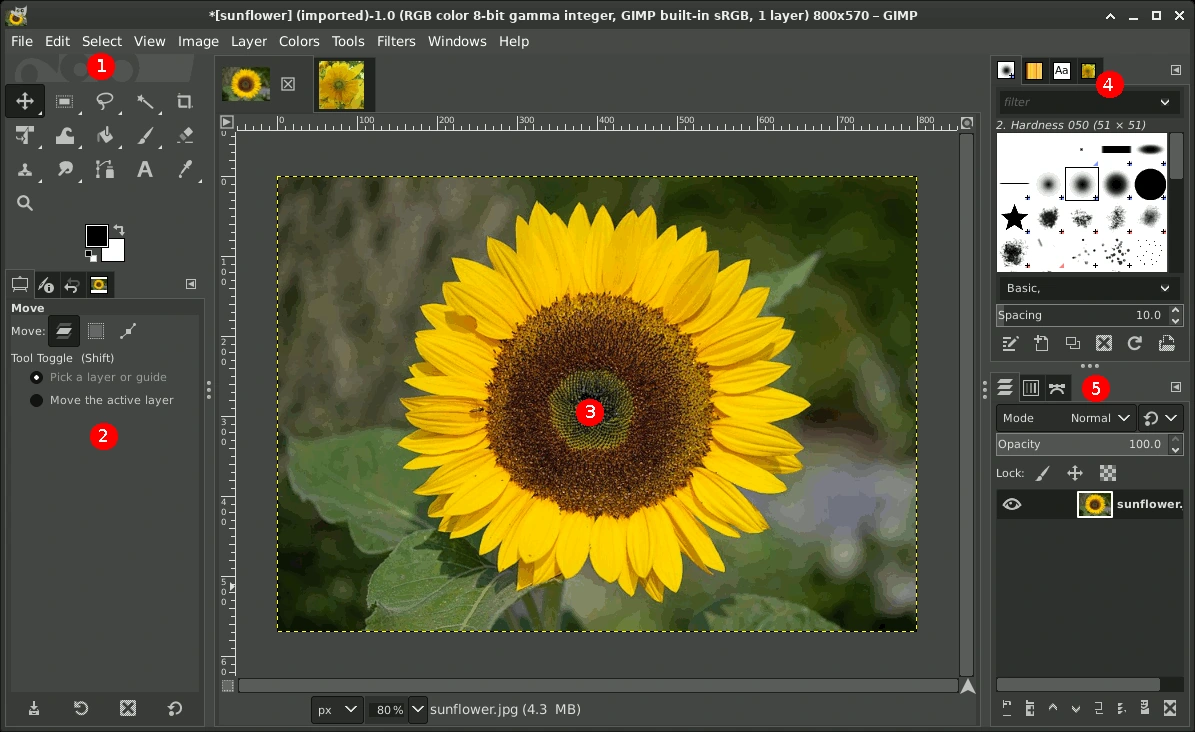
다른 편집기에서 만든 파일의 일부 효과는 다르게 표시될 수 있습니다.
첫 실행에서 확인할 것
내 사진의 복사본을 열어 간단히 자른 뒤 별도 이름으로 저장해 보세요. 저장한 파일을 다시 열어 크기와 배경이 의도대로인지 확인하면 설치와 기본 작업을 함께 점검할 수 있습니다. 중요한 원본 사진은 연습 파일과 구분해 보관하세요.
이럴 때는 이렇게 해보세요
내 기기에 맞는 다운로드가 보이지 않아요
이 페이지 위에서 선택한 기기가 맞는지 확인하세요. 공식 페이지에서는 Windows, macOS, Android, iOS 중 내 운영체제를 고릅니다. 스토어에서 설치할 수 없다고 나오면 해당 앱의 기기·국가·계정 지원 조건을 확인하세요.
다운로드한 파일을 못 찾겠어요
PC에서는 브라우저의 다운로드 목록이나 파일 탐색기·Finder의 다운로드 폴더를 여세요. 모바일은 스토어에 열기 버튼이 있는지 확인하거나 앱 목록에서 GIMP을 검색하세요.
이미지와 내 화면이 조금 달라요
공식 문서의 이미지는 예전 버전이나 다른 언어일 수 있습니다. 단계의 버튼 이름을 기준으로 살펴보고, 화면 구성이 크게 다르면 아래 공식 안내를 확인하세요.
GIMP 설치를 시작해 볼까요?
Windows용 공식 배포처를 현재 창에서 엽니다. 설치 중 안내가 다시 필요하면 브라우저의 뒤로 가기로 돌아오세요.
GIMP 공식 다운로드 →공식 배포처 · www.gimp.org