
Signal 소개
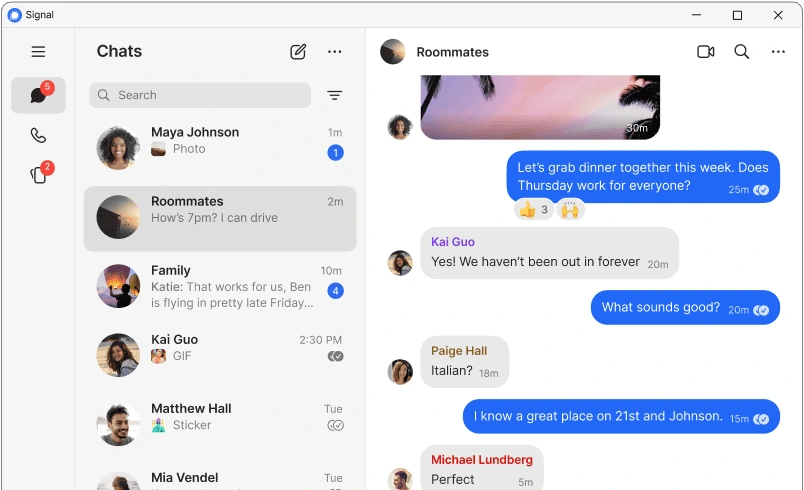
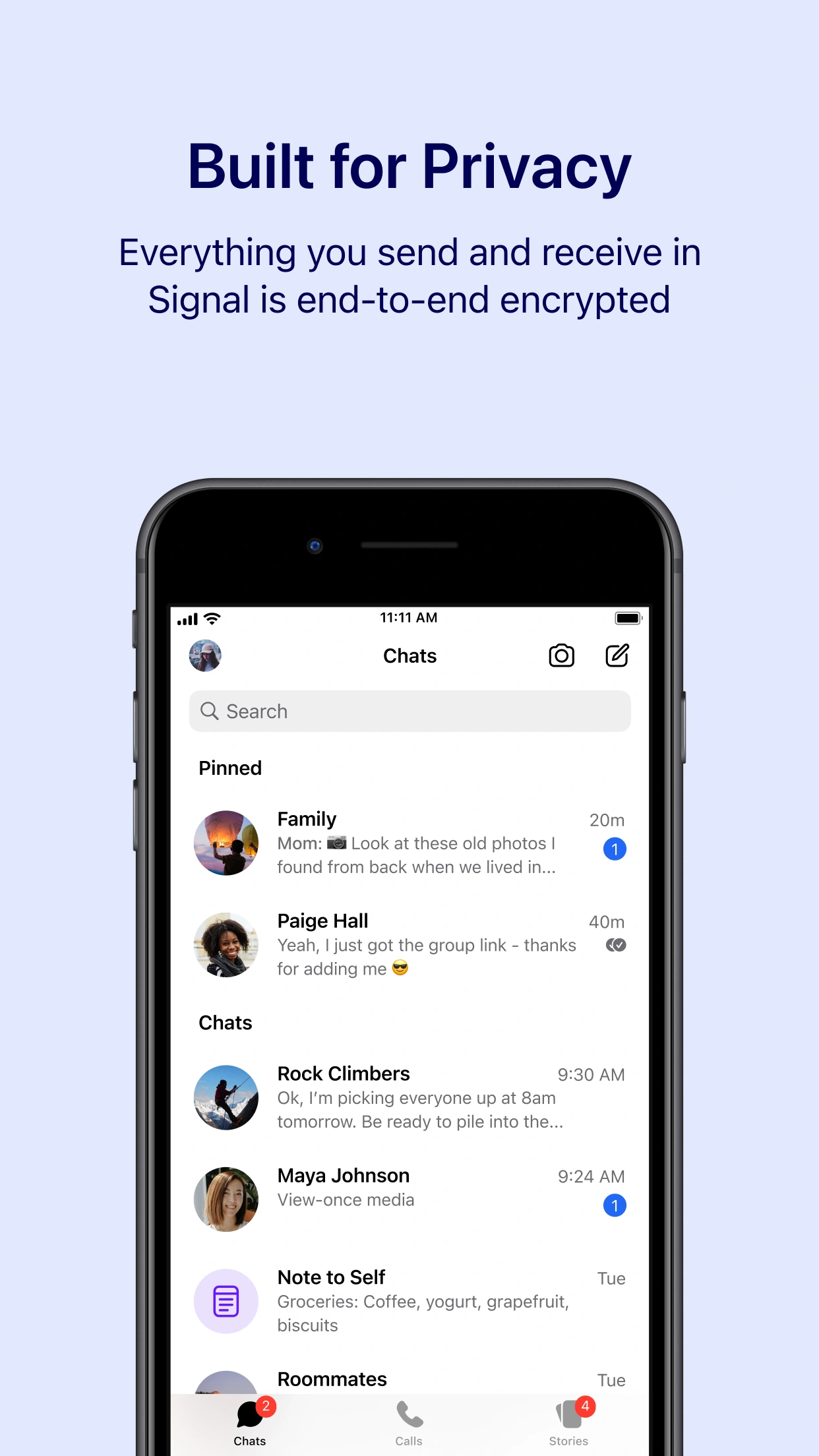
개인 및 그룹 메시지, 음성·영상 통화를 종단 간 암호화로 제공하는 메신저입니다. 데스크톱 앱은 모바일 앱과 연동해 사용할 수 있습니다.
버전과 이용 조건은 달라질 수 있습니다. 설치 시점의 제작사 안내를 확인하세요.
공식 정보 확인하기 ↗화면으로 먼저 살펴보기
2개 화면제작사가 공개한 화면 예시입니다. 버전·언어·기기에 따라 달라질 수 있어요.
 화면 크게 보기 ⤢
 화면 크게 보기 ⤢
이럴 때 써보세요
메시지와 통화의 개인정보 보호를 중요하게 생각하는 분
종단 간 암호화 메시지
음성·영상 통화
데스크톱과 모바일 연동
데스크톱 사용을 시작할 때 모바일 앱과 연결해야 합니다.
사용하기 전에 알아둘 것
함께 대화할 사람의 이용 환경을 확인하세요
Signal은 Signal 사용자끼리 메시지와 통화를 주고받는 메신저입니다. 설치를 시작할 때는 연락하려는 사람도 같은 서비스를 이용하는지 확인하면 좋습니다. 휴대폰에서 기본 등록과 대화가 가능한 상태를 먼저 준비하고, PC에서도 사용하려면 공식 연결 절차를 통해 데스크톱 앱을 추가하세요.
기기 연결은 본인의 화면에서 진행하세요
데스크톱 연결 과정에서는 휴대폰의 연결된 기기 메뉴와 PC 화면의 QR 코드를 사용합니다. 자신이 설치한 앱 화면인지 확인한 뒤 연결하고, 완료 후 기기 목록에 표시되는 이름을 살펴보세요. 다른 사람이 보낸 QR 코드나 낯선 로그인 안내를 현재 진행 중인 연결 과정으로 착각하지 않도록 주의하세요.
대화 보호와 기기 관리는 함께 해야 합니다
암호화된 대화를 사용하더라도 잠금 해제된 기기나 화면 알림을 통해 내용이 보일 수 있습니다. 사용하는 기기의 잠금과 알림 미리보기 설정을 함께 확인하세요. 기기를 교체하거나 앱을 다시 설치하기 전에는 메시지 이전과 복구에 관한 현재 공식 안내를 읽고, 필요한 대화를 어떻게 보관할지 정하는 것이 좋습니다.
참고: Signal 설치와 데스크톱 연결 ↗ · 사용 예시와 선택 기준은 앱담이 정리했습니다.
자주 묻는 질문
PC 앱만 설치해서 바로 사용할 수 있나요?
Signal Desktop은 Android 또는 iPhone의 Signal과 연결해야 합니다. 먼저 휴대폰에서 Signal이 정상 동작하는지 확인한 뒤 PC 연결을 진행하세요.
연결한 기기는 어디에서 확인하나요?
주 기기의 Signal 설정에 있는 연결된 기기 목록에서 확인합니다. 사용하지 않는 기기가 남아 있다면 본인이 추가한 기기인지 확인한 뒤 관리하세요.
설치는 이렇게 시작하세요
Signal 설치방법 페이지에서 기기별 안내를 확인하세요. 설치 안내 마지막의 공식 다운로드 버튼을 누르면 제작사 배포처로 이동합니다.
Signal 설치방법 확인 →함께 비교해 볼 앱


이용자 평점과 의견
아직 공개된 후기가 없습니다. 사용 경험을 공유해 주세요.