
Telegram 소개
채팅, 그룹, 채널과 파일 공유를 지원하는 메신저입니다. 대화를 여러 기기에서 동기화할 수 있습니다.
버전과 이용 조건은 달라질 수 있습니다. 설치 시점의 제작사 안내를 확인하세요.
공식 정보 확인하기 ↗화면으로 먼저 살펴보기
2개 화면제작사가 공개한 화면 예시입니다. 버전·언어·기기에 따라 달라질 수 있어요.
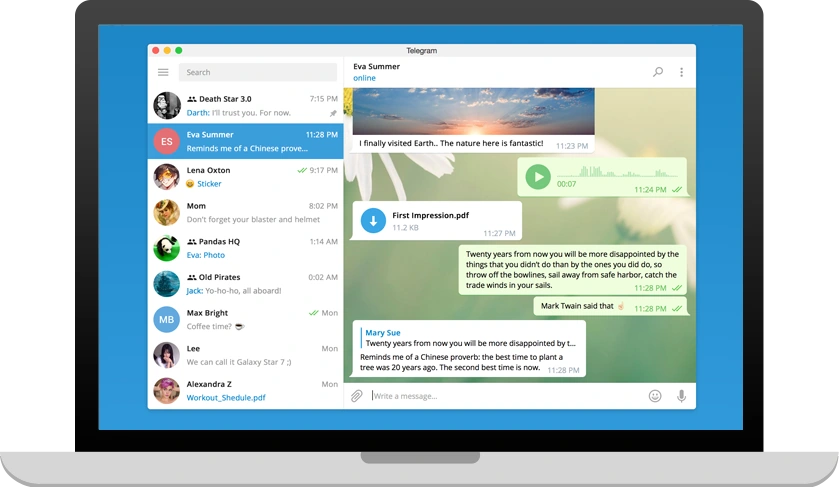 화면 크게 보기 ⤢
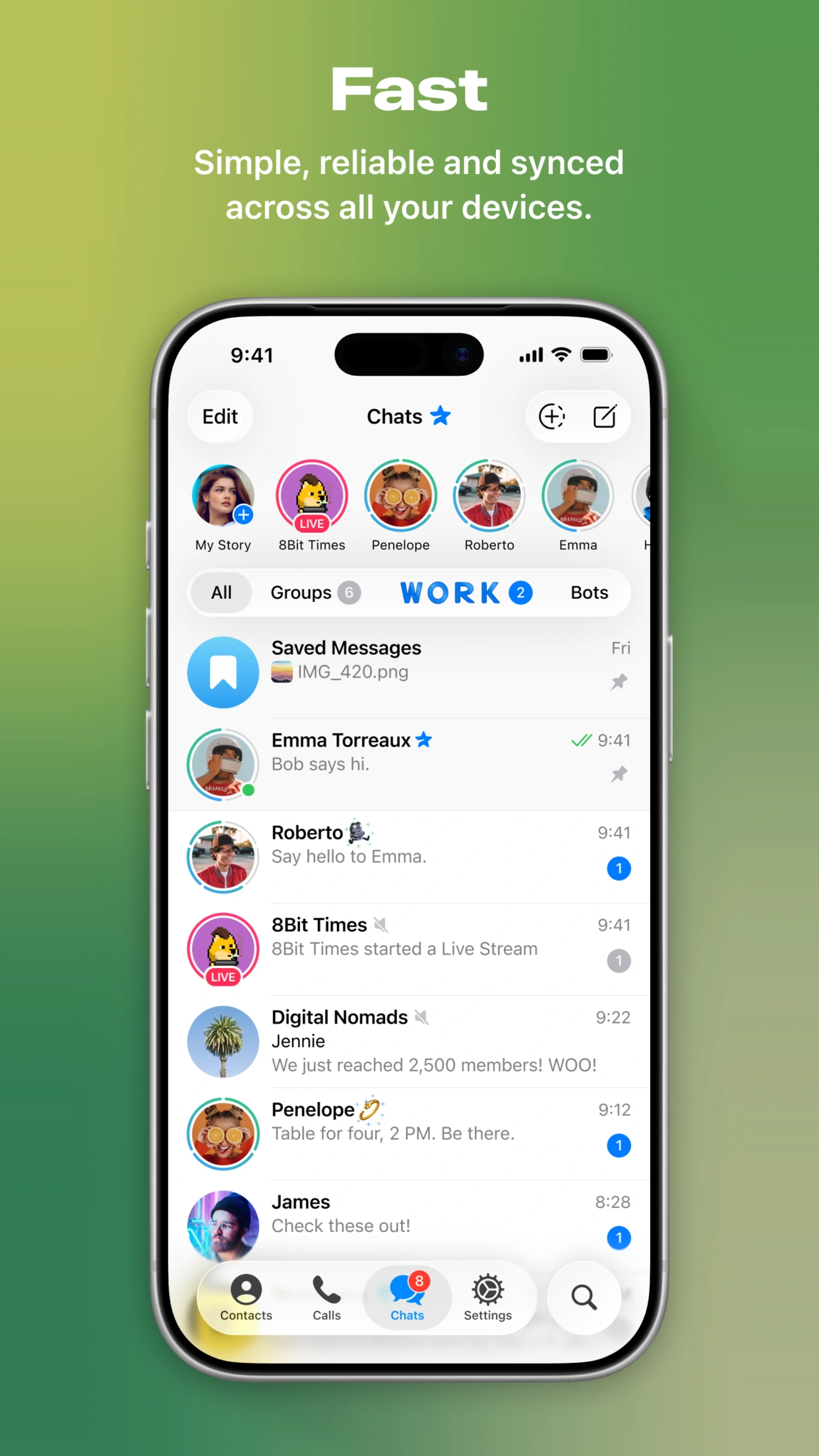 화면 크게 보기 ⤢
이럴 때 써보세요
PC와 모바일에서 같은 대화를 이어가고 싶은 분
기기 간 대화 동기화
그룹·채널 운영
파일과 메시지 공유
일반 클라우드 채팅과 비밀 대화의 암호화 방식은 서로 다릅니다.
사용하기 전에 알아둘 것
여러 기기에서 대화를 이어갈 때
Telegram은 메시지와 자료를 여러 기기에서 이어서 확인하려는 사용자에게 활용될 수 있습니다. 개인 대화, 그룹, 채널의 용도를 구분하면 필요한 소식을 정리하기 쉽습니다. 새로운 기기에서 로그인할 때는 이미 사용 중인 계정의 인증 안내를 확인하고, 인증번호를 다른 사람에게 전달하지 않도록 주의하세요.
대화와 채널의 알림을 나누어 관리하세요
처음에는 익숙한 연락처와 대화를 시작하고 필요한 채널만 추가해 보세요. 많은 채널을 한꺼번에 구독하면 중요한 개인 메시지를 놓치기 쉬우므로 알림 설정을 따로 살펴보는 것이 좋습니다. 파일을 공유할 때는 받는 사람과 대화방을 확인하고, 중요한 자료는 대화 기록 외에 본인의 저장 위치도 정해 두세요.
일반 채팅과 비밀 대화의 차이를 이해하세요
Telegram의 일반 클라우드 채팅과 비밀 대화는 저장·동기화와 암호화 방식이 다릅니다. 모든 대화가 같은 방식으로 보호된다고 가정하지 말고 공식 FAQ에서 필요한 기능의 범위를 확인하세요. 여러 기기를 사용한다면 현재 로그인한 기기 목록도 주기적으로 살펴보고 더 이상 쓰지 않는 세션을 정리하세요.
참고: Telegram 공식 FAQ ↗ · 사용 예시와 선택 기준은 앱담이 정리했습니다.
자주 묻는 질문
PC에서 모바일의 모든 대화가 보이나요?
일반 클라우드 대화와 기기에 묶인 비밀 대화는 동작이 다릅니다. 특정 대화가 보이지 않을 때는 먼저 어떤 방식으로 시작한 대화인지 확인하세요.
채널에 가입하면 누구나 글을 올릴 수 있나요?
채널과 그룹의 역할, 게시 권한은 서로 다릅니다. 읽기만 가능한 공간인지, 참여자가 대화할 수 있는 공간인지 안내와 현재 권한을 확인하세요.
설치는 이렇게 시작하세요
Telegram 설치방법 페이지에서 기기별 안내를 확인하세요. 설치 안내 마지막의 공식 다운로드 버튼을 누르면 제작사 배포처로 이동합니다.
Telegram 설치방법 확인 →함께 비교해 볼 앱


이용자 평점과 의견
아직 공개된 후기가 없습니다. 사용 경험을 공유해 주세요.