VS Code 설치 후 code 명령이 안 될 때
Windows와 macOS를 구분해 터미널을 다시 열고 명령 경로부터 확인하세요.
공식 문서를 토대로 정리한 안내입니다. 실행 테스트가 있는 항목은 별도 결과에 환경과 범위를 표시합니다.
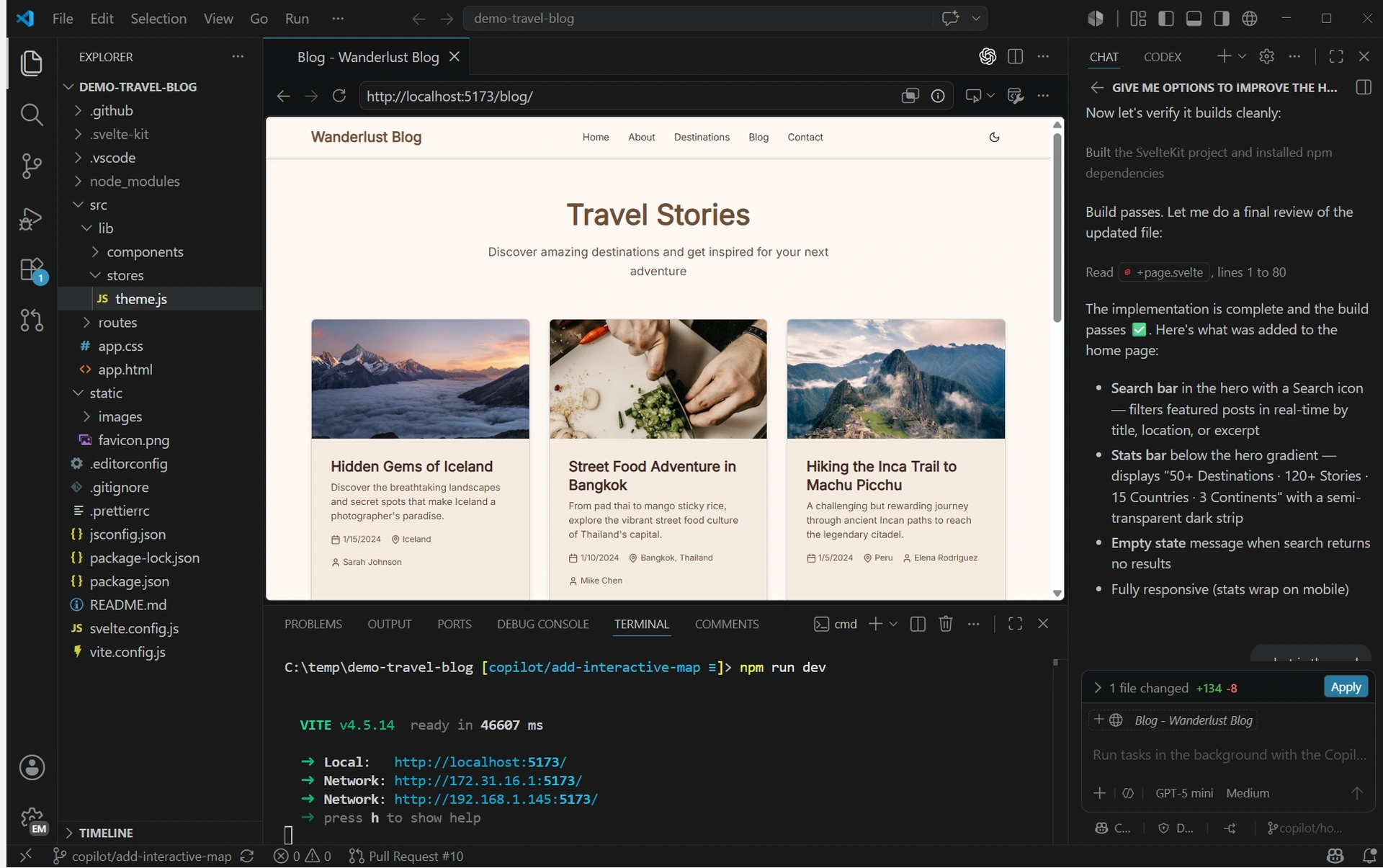 화면 크게 보기 ⤢
먼저 앱이 열리는지 확인하세요
시작 메뉴나 응용 프로그램에서 Visual Studio Code가 열리는지 확인하세요. 앱은 열리는데 터미널에서 명령을 찾지 못한다면 설치 파일을 계속 받기 전에 경로 설정을 확인할 차례입니다. 오류 문구와 사용 중인 터미널 종류를 메모하면 확인할 범위를 좁힐 수 있습니다.
Windows: 새 터미널에서 다시 확인
설치 전에 열어 둔 PowerShell·명령 프롬프트를 닫고 새 창을 여세요. 아래 명령으로 검색되는 경로와 버전을 확인합니다. 경로가 여러 개라면 어느 설치본을 실행하는지 살펴보세요. 조회 명령은 파일을 수정하지 않습니다.
where.exe code
code --version
확인할 결과 code 실행 파일 경로와 버전이 출력되면 터미널이 명령을 찾은 상태입니다.
설치 유형과 PATH를 함께 확인
Windows User setup은 사용자별 설치이고 System setup은 공용 설치입니다. ZIP 배포본은 압축을 푼 위치에서 실행하는 방식입니다. 설치 유형을 확인하지 않고 임의 폴더를 PATH에 넣으면 오래된 설치본이 먼저 실행될 수 있으므로 공식 설치 안내를 기준으로 확인하세요.
macOS: 명령 팔레트에서 등록
VS Code를 열고 명령 팔레트에서 “Shell Command: Install code command in PATH”를 실행한 다음 터미널을 새로 여세요. command -v code와 code --version으로 확인합니다. 이 부분은 공식 문서로 확인했으며 앱담의 macOS 실기기 테스트 결과는 아닙니다.
command -v code
code --version마지막으로 예제 폴더 열기
개인 자료가 없는 예제 폴더로 이동한 뒤 code .를 실행해 그 폴더가 열리는지 확인하세요. 버전은 나오지만 다른 편집기가 열리면 별칭이나 중복 설치 경로를 확인합니다. 보안 경고를 없애기 위해 운영체제 보호 설정을 끄는 방법은 이 절차에 필요하지 않습니다.
code .확인할 결과 현재 폴더가 VS Code 탐색기에 나타나면 기본 연결 확인이 끝납니다.
공식 출처와 확인 범위
- VS Code Windows 설치 문서 ↗설치 유형과 PATH 반영 · 자료 확인 2026-09-26
- VS Code macOS 설치 문서 ↗명령 팔레트에서 code 명령 등록 · 자료 확인 2026-09-26