Visual Studio Code Windows 설치방법
내 기기를 고르고, 아래 번호 순서대로 따라오세요.
4단계로 설치부터 첫 실행까지
설정 → 시스템 → 정보에서 시스템 종류(x64·ARM64 등)를 확인하세요.
공식 다운로드로 ↓
공식 자료를 정리한 설치 안내 · 확인 범위와 방법
이미지는 공식 문서와 제작사가 제공한 자료입니다. 버전·언어에 따라 화면이 다를 수 있으니 버튼 이름을 함께 확인하세요. 앱 화면 예시는 설치 후 모습이며, 설치 과정 화면과 구분해 표시했습니다.
- 01STEP 1 / 4
내 기기용 파일 받기
누를 곳Windows → User Installer아래 공식 다운로드 버튼으로 제작사 페이지를 연 다음, “Windows → User Installer” 항목을 고릅니다. 버전 숫자는 내려받는 시점에 따라 달라집니다.
여기까지 되면 ✓VSCodeUserSetup으로 시작하는 .exe 파일이 내려받아집니다.
- 02STEP 2 / 4
다운로드한 파일 열기
누를 곳파일 탐색기 → 다운로드다운로드 폴더에서 VSCodeUserSetup으로 시작하는 .exe 파일을 찾습니다. 파일을 두 번 클릭해 실행하세요.
여기까지 되면 ✓설치 창 또는 파일 복사 창이 열립니다.
- 03STEP 3 / 4
설치 안내 진행하기
누를 곳Next(다음) → Install(설치)이용 조건과 설치 위치를 읽고 진행하세요. 추가 옵션은 필요한 항목만 선택합니다. 설치 완료 화면에서 Finish(마침)를 누릅니다.
여기까지 되면 ✓앱을 실행할 수 있는 상태가 됩니다.
- 04STEP 4 / 4
작업할 폴더 열기
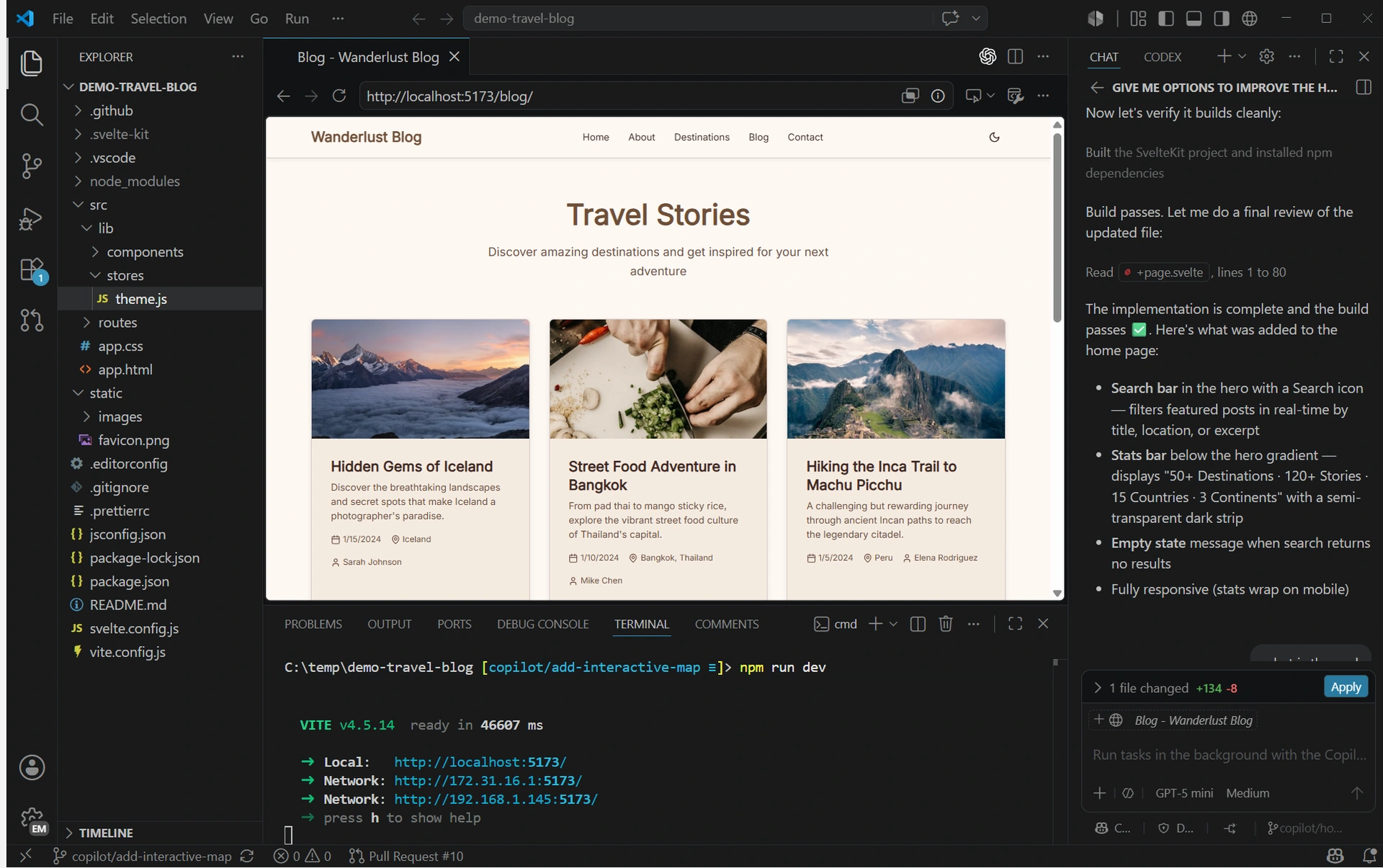
일부 언어는 별도의 런타임이나 컴파일러 설치가 필요합니다.
첫 실행에서 확인할 것
연습 폴더에서 파일을 작성하고 저장한 다음 다시 열어 보세요. 이것으로 기본 편집 준비를 확인할 수 있습니다. 실행 버튼이나 터미널 명령에서 문제가 생기면 편집기를 재설치하기 전에 해당 언어의 런타임과 프로젝트 안내를 확인하세요.
설치 후 Visual Studio Code에서 해볼 일
첫 작업
File → Open Folder로 준비한 폴더를 열고 왼쪽 탐색기에 파일이 나타나는지 보세요. 파일에 한 줄을 적어 저장한 다음 탐색기에서 같은 파일의 변경 시각을 확인합니다.
완료 확인
탐색기에 선택한 폴더와 파일이 보이고 저장한 한 줄이 다시 열어도 남아 있으면 기본 편집 흐름이 됩니다. 터미널에서 실행까지 시험했다면 어떤 언어의 실행 도구를 사용했는지도 구분해 기록하세요.
작동하지 않으면
코드 편집은 되지만 실행되지 않으면 VS Code를 재설치하기 전에 파일 언어와 실행 도구 설치 여부를 확인하세요. 확장 기능이 보이지 않을 때는 해당 확장의 활성 상태와 현재 파일의 언어 모드를 대조하고, 신뢰할 수 없는 폴더에는 권한을 성급하게 부여하지 마세요.
앱별 작업 순서와 확인 기준은 앱담 편집팀이 공식 자료를 바탕으로 정리했습니다. 실제 기기 재현 시험을 의미하지 않습니다. 선택·실행 안내 자세히 보기 →
Visual Studio Code 설치가 막혔다면
기기 선택, 받은 파일 위치, 안내 이미지와 화면이 다를 때처럼 앱과 무관한 문제는 설치 공통 점검 안내에 한곳으로 정리했습니다. Visual Studio Code에서만 나타나는 증상은 아래에서 확인하세요.
Visual Studio Code 설치를 시작해 볼까요?
Windows용 공식 배포처를 현재 창에서 엽니다. 설치 중 안내가 다시 필요하면 브라우저의 뒤로 가기로 돌아오세요.
Visual Studio Code 공식 다운로드 →공식 배포처 · code.visualstudio.com